Absensi 2026
Kelola kehadiran, izin, keterlambatan, rekap, dan monitoring pengguna.
1. Gambar nyata tampilan aplikasi
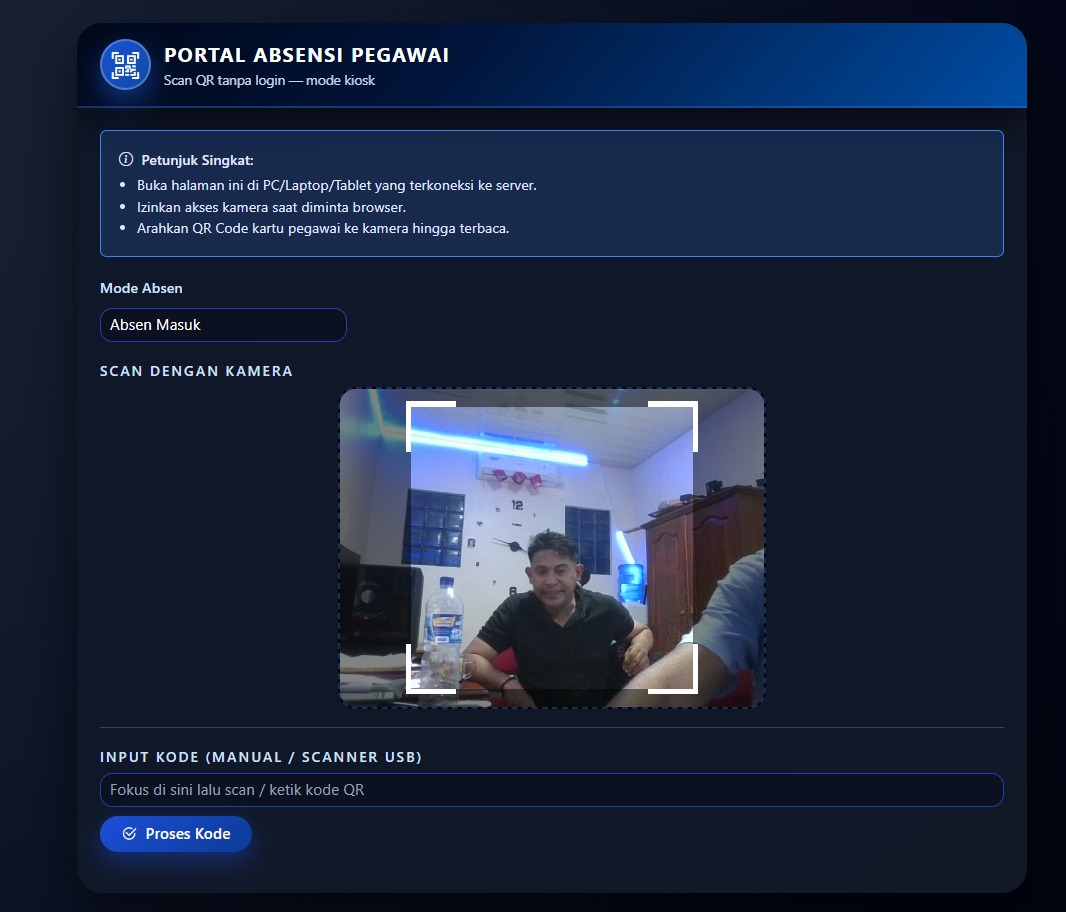
Contoh tampilan sistem Absensi 2026 untuk monitoring kehadiran harian, rekap bulanan, dan kendali status pengguna.
Fungsi utama
- Absensi masuk dan pulang yang tercatat otomatis
- Monitoring status hadir, terlambat, izin, sakit, dan alfa
- Rekap kehadiran berdasarkan unit atau periode
- Dashboard ringkas untuk admin dan pimpinan
Modul inti yang biasanya digunakan
DashboardMenampilkan ringkasan kehadiran hari ini dan grafik rekap.
Data PenggunaKelola akun pegawai, guru, siswa, atau peserta yang melakukan absensi.
Absensi HarianMencatat kehadiran masuk, pulang, dan koreksi bila diperlukan.
Izin & KoreksiMemproses izin, sakit, cuti, atau perbaikan catatan absensi.
2. Persiapan dan login awal
Pastikan aplikasi dibuka melalui browser terbaru seperti Chrome, Edge, atau Firefox agar tampilan berjalan normal.
Masukkan username dan password yang diberikan oleh administrator atau operator sistem.
Periksa nama akun, peran pengguna, serta unit, kelas, atau instansi yang terhubung setelah berhasil login.
Segera ganti password awal dan lengkapi profil akun jika menu tersebut tersedia.
4. Alur penggunaan yang disarankan
Masukkan daftar pengguna dan pastikan unit kerja atau kelas sudah sesuai.
Tentukan aturan jam masuk, jam pulang, toleransi keterlambatan, dan hari aktif.
Lakukan uji absensi dari beberapa akun untuk memastikan pencatatan berjalan benar.
Pantau data absensi yang masuk dan proses pengajuan izin bila ada.
Gunakan laporan untuk melihat disiplin kehadiran per pengguna atau per unit.
Tip: mulai dari data master atau pengaturan dasar terlebih dahulu, lalu lanjut ke proses utama, dan akhiri dengan pemeriksaan laporan agar penggunaan sistem lebih tertib dan aman.
5. Keamanan akun dan data
- Gunakan password yang kuat dan berbeda untuk setiap akun pengguna.
- Jangan membagikan akun administrator kepada terlalu banyak orang.
- Selalu keluar dari sistem setelah selesai terutama saat memakai komputer bersama.
- Lakukan backup database dan file aplikasi secara berkala.
- Jika aplikasi dipasang secara online, gunakan HTTPS dan server yang aman.
- Periksa audit log atau riwayat aktivitas bila fitur tersebut tersedia.
6. Cara menggunakan laporan Absensi 2026
Masuk ke menu Rekap atau Laporan Kehadiran.
Pilih rentang tanggal, unit, dan status kehadiran yang ingin dianalisis.
Klik Proses atau Tampilkan untuk menampilkan tabel rekap.
Cetak hasil atau ekspor ke Excel untuk dokumentasi resmi.
7. Pertanyaan yang sering diajukan
Mengapa absensi tidak tercatat?
Periksa akun yang digunakan, jadwal aktif, koneksi, dan apakah waktu absensi berada pada rentang yang diizinkan.
Bisakah data izin dimasukkan manual?
Ya, administrator dapat menambahkan atau menyetujui izin sesuai kebutuhan.
Apakah sistem mendukung rekap bulanan?
Ya, rekap periodik tersedia dan dapat diekspor.