LSP SMKN 1 Kupang
Kelola skema, asesor, peserta, perangkat asesmen, bukti, dan hasil kompetensi.
1. Gambar nyata tampilan aplikasi
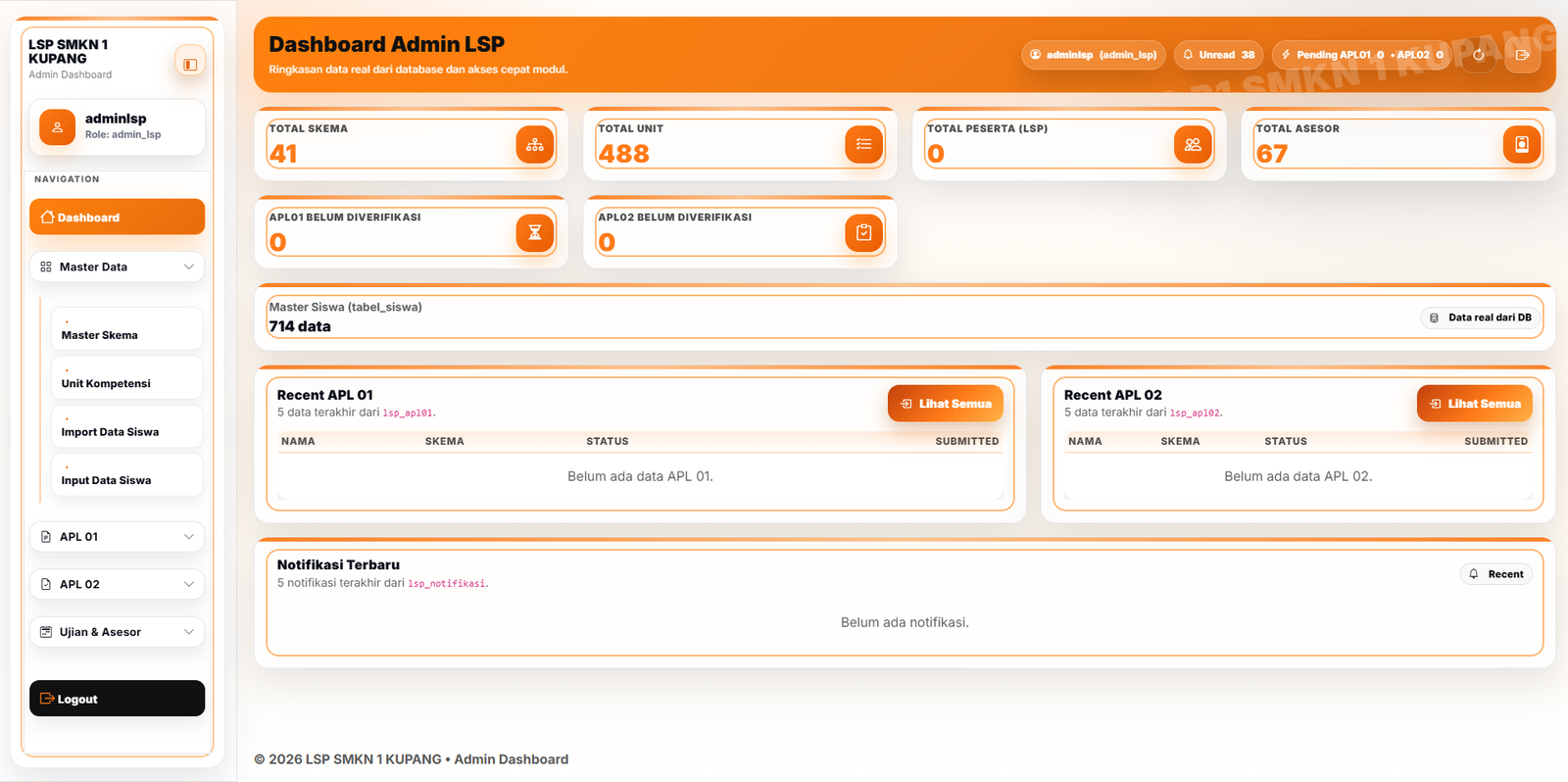
Preview LSP SMKN 1 Kupang untuk pengelolaan skema asesmen, peserta, asesor, demonstrasi, dan hasil uji kompetensi.
Fungsi utama
- Skema sertifikasi dan unit kompetensi tertata rapi
- Asesor dapat memeriksa bukti dan mengisi rubrik
- Peserta memiliki workspace demonstrasi atau asesmen
- Hasil kompetensi dapat direkap dan dilaporkan
Modul inti yang biasanya digunakan
DashboardRingkasan skema aktif, peserta, asesor, dan sesi uji.
Skema & PerangkatMengelola skema, unit kompetensi, dan perangkat asesmen.
Peserta & AsesorMengelola akun peserta, asesor, dan penjadwalan.
Asesmen & BuktiPemeriksaan bukti kerja, rubrik, dan keputusan kompeten / belum.
2. Persiapan dan login awal
Pastikan aplikasi dibuka melalui browser terbaru seperti Chrome, Edge, atau Firefox agar tampilan berjalan normal.
Masukkan username dan password yang diberikan oleh administrator atau operator sistem.
Periksa nama akun, peran pengguna, serta unit, kelas, atau instansi yang terhubung setelah berhasil login.
Segera ganti password awal dan lengkapi profil akun jika menu tersebut tersedia.
4. Alur penggunaan yang disarankan
Siapkan skema, unit kompetensi, dan instrumen asesmen.
Daftarkan peserta dan asesor, lalu atur sesi asesmen.
Peserta mengunggah bukti atau mengerjakan demonstrasi sesuai instruksi.
Asesor memeriksa bukti, mengisi rubrik, dan memberikan keputusan.
Cetak hasil asesmen dan rekap kompetensi untuk arsip LSP.
Tip: mulai dari data master atau pengaturan dasar terlebih dahulu, lalu lanjut ke proses utama, dan akhiri dengan pemeriksaan laporan agar penggunaan sistem lebih tertib dan aman.
5. Keamanan akun dan data
- Gunakan password yang kuat dan berbeda untuk setiap akun pengguna.
- Jangan membagikan akun administrator kepada terlalu banyak orang.
- Selalu keluar dari sistem setelah selesai terutama saat memakai komputer bersama.
- Lakukan backup database dan file aplikasi secara berkala.
- Jika aplikasi dipasang secara online, gunakan HTTPS dan server yang aman.
- Periksa audit log atau riwayat aktivitas bila fitur tersebut tersedia.
6. Cara menggunakan laporan LSP SMKN 1 Kupang
Masuk ke menu Hasil Asesmen atau Rekap Kompetensi.
Pilih skema, peserta, asesor, atau periode asesmen.
Tinjau status kompeten, bukti, dan catatan asesor.
Cetak berita acara, rekap hasil, atau ekspor data sesuai kebutuhan.
7. Pertanyaan yang sering diajukan
Bisakah asesor memberi catatan revisi?
Ya, asesor dapat memberi komentar atau catatan pada bukti peserta.
Apakah hasil kompetensi bisa dicetak?
Ya, laporan dan rekap hasil tersedia untuk dicetak.
Apakah peserta dapat melihat status asesmennya?
Ya, bila hak akses peserta diaktifkan pada sistem.