Game Edukasi
Kelola permainan, soal, skor, level, konten, dan progres peserta.
1. Gambar nyata tampilan aplikasi
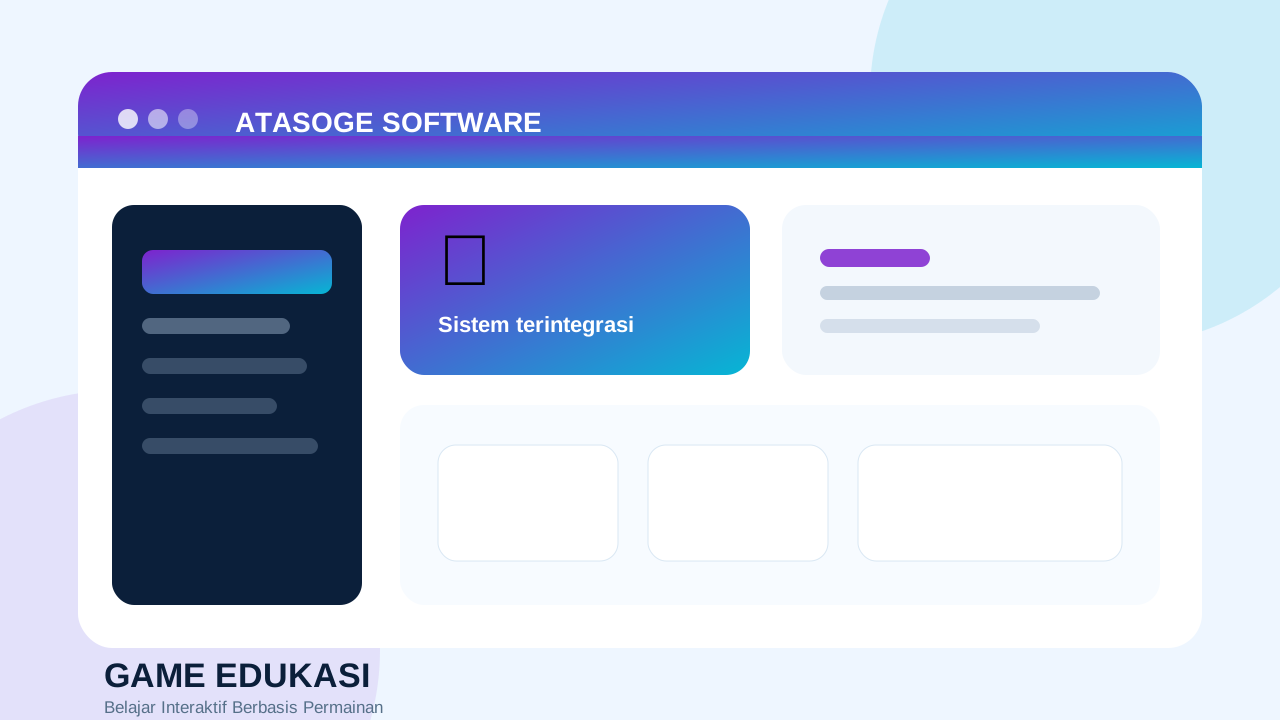
Contoh tampilan Game Edukasi untuk pembelajaran interaktif, pengaturan konten, skor, level, dan progres siswa.
Fungsi utama
- Konten belajar lebih menarik melalui permainan
- Skor, level, dan progres peserta tercatat otomatis
- Soal atau tantangan dapat diatur sesuai materi
- Tampilan ramah siswa di desktop maupun perangkat mobile
Modul inti yang biasanya digunakan
DashboardRingkasan jumlah permainan, peserta, dan progres belajar.
Konten GameMengelola soal, misi, level, dan materi pendukung.
Peserta & SkorMemantau akun pemain, skor, dan capaian belajar.
PengaturanMengatur aturan permainan, tampilan, atau durasi.
2. Persiapan dan login awal
Pastikan aplikasi dibuka melalui browser terbaru seperti Chrome, Edge, atau Firefox agar tampilan berjalan normal.
Masukkan username dan password yang diberikan oleh administrator atau operator sistem.
Periksa nama akun, peran pengguna, serta unit, kelas, atau instansi yang terhubung setelah berhasil login.
Segera ganti password awal dan lengkapi profil akun jika menu tersebut tersedia.
4. Alur penggunaan yang disarankan
Buat materi atau soal yang akan ditampilkan dalam permainan.
Atur level, skor, atau misi sesuai tujuan pembelajaran.
Tambahkan akun peserta atau hubungkan dengan kelas belajar.
Siswa bermain dan sistem mencatat hasil secara otomatis.
Gunakan laporan untuk melihat keterlibatan dan capaian peserta.
Tip: mulai dari data master atau pengaturan dasar terlebih dahulu, lalu lanjut ke proses utama, dan akhiri dengan pemeriksaan laporan agar penggunaan sistem lebih tertib dan aman.
5. Keamanan akun dan data
- Gunakan password yang kuat dan berbeda untuk setiap akun pengguna.
- Jangan membagikan akun administrator kepada terlalu banyak orang.
- Selalu keluar dari sistem setelah selesai terutama saat memakai komputer bersama.
- Lakukan backup database dan file aplikasi secara berkala.
- Jika aplikasi dipasang secara online, gunakan HTTPS dan server yang aman.
- Periksa audit log atau riwayat aktivitas bila fitur tersebut tersedia.
6. Cara menggunakan laporan Game Edukasi
Masuk ke menu Laporan Game atau Rekap Skor.
Pilih permainan, kelas, atau periode tertentu.
Tinjau skor tertinggi, progres, dan tingkat penyelesaian.
Ekspor hasil untuk evaluasi pembelajaran.
7. Pertanyaan yang sering diajukan
Apakah konten game dapat diganti?
Ya, guru atau admin dapat menyesuaikan konten sesuai materi belajar.
Bisakah siswa bermain lewat ponsel?
Ya, selama aplikasi dioptimalkan untuk perangkat mobile.
Apakah ada klasemen skor?
Ya, bila fitur skor dan peringkat diaktifkan.